This is default featured slide 1 title

Go to Blogger edit html and find these sentences.Now replace these sentences with your own descriptions.

This is default featured slide 2 title

Go to Blogger edit html and find these sentences.Now replace these sentences with your own descriptions.

This is default featured slide 3 title

Go to Blogger edit html and find these sentences.Now replace these sentences with your own descriptions.

This is default featured slide 4 title

Go to Blogger edit html and find these sentences.Now replace these sentences with your own descriptions.

This is default featured slide 5 title

Go to Blogger edit html and find these sentences.Now replace these sentences with your own descriptions.

Monday, July 2, 2012

Cara Instalasi windows 7

Adapun tips cerdas cara intall windows 7 lengkap dengan gambarnya untuk mempermudah penjelasan tips ini. Selamat mencoba :-)
Ada beberapa kelebihan dan kekurangan dari windows 7 yaitu :
Kelebihan :
  1. proses boot/shut down lebih cepat
  2. konsumsi daya CPU, hard disk (HD) dan memori yang dibutuhkan system service lebih sedikit
  3. Mengoptimisasi prefetching baik untuk HD maupun SSD
  4. Tampilan Lebih bagus dari segi 3 demensinya yang menonjol
  5. Fitur sekurity yang benar-benar ketat.
Kelemahan / Kekurangan :
  1. Beberapa aplikasi belum bisa beroperasi di Windows 7
  2. Bug pada Windows Player 12
  3.  Ada hardware yang bisa langsung dikenali di Vista, tapi tidak di Windows 7
  4. Susah memaksa software yang sebelumnya bisa dipaksakan diinstall di Vista, juga dipasang di Windows 7
Cara instal windows 7 lengkap dengan gambar adalah sebagai berikut ini (pastikan Anda mengikutinya langkah demi langkah)
1. Pastikan dari BIOS booting komputer Anda di setting untuk DVD
2. Masukkan DVD windows 7
3. Tekan sembarang tombol saat muncul boot from cd or dvd
cara install windows 7 beserta gambar image
4. Akan terlihat gambar seperti dibawah ini

cara install windows 7 beserta gambar image
5. Pilihlah Indonesian pada Language, time, currency, and location
cara install windows 7 beserta gambar image
6. Tekan tombol install
cara install windows 7 beserta gambar image
7. Tunggulah beberapa saat proses ini
cara install windows 7 beserta gambar image
8. Centang pada I accept the license terms sebagai persetujuan penggunaan windows 7 kemudian klik next
cara install windows 7 beserta gambar image
9. Pilih saja custom (advanced) untuk memilih di drive mana windows 7 akan di install
cara install windows 7 beserta gambar image
10. Anda bisa mengatur drive sekaligus partisi pada step ini, saya sarankan bagilah hardisk Anda minimal 2 drive, satu untuk drive untuk windows 7 (C) dan satu drive untuk data (D) dengan memilih drive option, atau langsung saja tekan next dengan asumsi Anda akan mempartisi hardisk setelah instalasi windows 7 selesai.
cara install windows 7 beserta gambar image
11. Tunggulah proses ini beberapa saat
cara install windows 7 beserta gambar image
12. Secara otomatis windows akan restart

cara install windows 7 beserta gambar image
13. Setelah restart akan muncul gambar berikut ini

cara install windows 7 beserta gambar image
14. Tunggulah proses Setting up the services hanya beberapa saat saja
cara install windows 7 beserta gambar image
15. Instalasi akan dilanjutkan secara otomatis

cara install windows 7 beserta gambar image
16. Masukkan Nama User dan Nama Komputer sesuka Anda

cara install windows 7 beserta gambar image
17. Jika perlu password ketikkan passtwordnya 2 kali atau kosongkan saja jika Anda tidak ingin mempassword user Anda

cara install windows 7 beserta gambar image
18. Masukkan product key serial number windows 7 Anda

cara install windows 7 beserta gambar image
19. Pilihlah level proteksi keamanan dari Microsoft
cara install windows 7 beserta gambar image
20. Atur Zona waktu Anda (untuk Indonesia +7 dari GMT)

cara install windows 7 beserta gambar image
21. Selamat, windows 7 Anda siap digunakan


cara install windows 7 beserta gambar image 

Demikian cara Instalasi windows 7 semoga bisa bemanfaat bagi kita semuanya.. :-)

Pengertian Sistem Operasi

Sistem operasi merupakan sebuah penghubung antara pengguna dari computer dengan perangkat keras komputer. Sebelum ada system operasi, orang hanya mengunakan computer dengan menggunakan sinyal analog dan sinyal digital. Seiring dengan berkembangnya pengetahuan dan teknologi, pada saat ini terdapat berbagai system operasi dengan keunggulan masing-masing. Untuk lebih memahami system operasi maka sebaiknya perlu diketahui terlebih dahulu beberapa konsep dasar mengenai system operasi itu sendiri. Pengertian system operasi secara umum ialah pengelola seluruh sumber-daya yang terdapat pada system computer dan menyediakan sekumpulan layanan (system calls) ke pemakai sehingga memudahkan dan menyamankan penggunaan serta pemanfaatan sumber-daya system komputer.
Sistem computer pada dasarnya terdiri dari empat komponen utama, yaitu perangkat-keras, program aplikasi, sistem-operasi, dan para pengguna. Sistem operasi berfungsi untuk mengatur dan mengawasi penggunaan perangkat keras oleh berbagai program aplikasi serta para pengguna. Sistem operasi berfungsi ibarat pemerintah dalam suatu negara, dalam arti membuat kondisi computer agar dapat menjalankan program secara benar. Untuk menghindari konflik yang terjadi pada saat pengguna menggunakan sumber-daya yang sama, system operasi mengatur pengguna mana yang dapat mengakses suatu sumber-daya. Sistem operasi juga sering disebut resource allocator. Satulagifungsi penting system operasi ialah sebagai program pengendali yang bertujuan untuk menghindari kekeliruan (error) dan penggunaan computer yang tidak perlu.
Menurut Tanenbaum, system operasi mengalami perkembangan yang sangat pesat, yang dapat dibagi kedalam empat generasi:
Generasi Pertama (1945-1955)Generasi pertama merupakan awal perkembangan system komputasi elektronik sebagai pengganti system komputasi mekanik, hal itu disebabkan kecepatan manusia untuk menghitung terbatas dan manusia sangat mudah untuk membuat kecerobohan, kekeliruan bahkan kesalahan. Pada generasi ini belum ada system operasi, maka system computer diberi instruksi yang harus dikerjakan secara langsung.
Generasi Kedua (1955-1965)Generasi kedua memperkenalkan Batch Processing System, yaitu Job yang dikerjakan dalam satu rangkaian, lalu dieksekusi secara berurutan. Pada generasi ini system computer belum dilengkapi system operasi, tetapi beberapa fungsi system operasi telah ada, contohnya fungsi system operasi ialah FMS dan IBSYS.
Generasi Ketiga (1965-1980)Pada generasi ini perkembangan system operasi dikembangkan untuk melayani banyak pemakai sekaligus, dimana para pemakai interaktif berkomunikasi lewat terminal secara online ke komputer, maka system operasi menjadi multi-user (digunakan banyak pengguna sekaligus) dan multi-programming (melayani banyak program sekaligus).
Generasi Keempat (Pasca1980an)Dewasa ini, system operasi dipergunakan untuk jaringan computer dimana pemakai menyadari keberadaan komputer-komputer yangsaling terhubung satu sama lainnya. Pada masa ini para pengguna juga telah dinyamankan dengan Graphical User Interface yaitu antar muka computer yang berbasis grafis yang sangat nyaman, pada masa ini juga dimulai era komputasi tersebar dimana komputasi-komputasi tidak lagi berpusat disatu titik, tetapi dipecah dibanyak computer sehingga tercapai kinerja yang lebih baik.

Tuesday, December 13, 2011

Panduan Cara Mengganti Template Blogger


Untuk mengganti template sobat tidak usah repot repot membuat template sendiri karna itu membutuhkan keahlian khusus ( bisa anda pelajari kemudian ) namun anda bisa mencarai desain template untuk blog anda yang telah di sediakan oleh blogger. atau anda bisa menggunakan jasa Penyedia template Blog Gratis dengan cara masuk ke Sarch Engine Google dan ketik kata kunci " Template Blog Gratis" atau anda langsung saja klik di sini.

Selanjutnya anda tinggal memilih template yang anda inginkan karna tersedia banyak sekali Template  kemudian download template yang menurut anda cocok dengan tema blog yang anda kelola saat ini ( file yang anda download biasanya berbenruk Zip/Rar ) jadi anda extrak dulu file tersebut timpa pada my dokumen atau boleh pilih desktop agar mudah menemukan file Template blog nantinya okke...! :-)

Berikut Langkah-Langkah Mengganti Template Blog atau cara mengganti desain template di blogspot :


  • Login terlebih dahulu ke akun blogger anda
  • klik menu lingkaran hujau tanda panah 1
  • Setelah iitu klik Perancang Template kotak Hijau
 
 
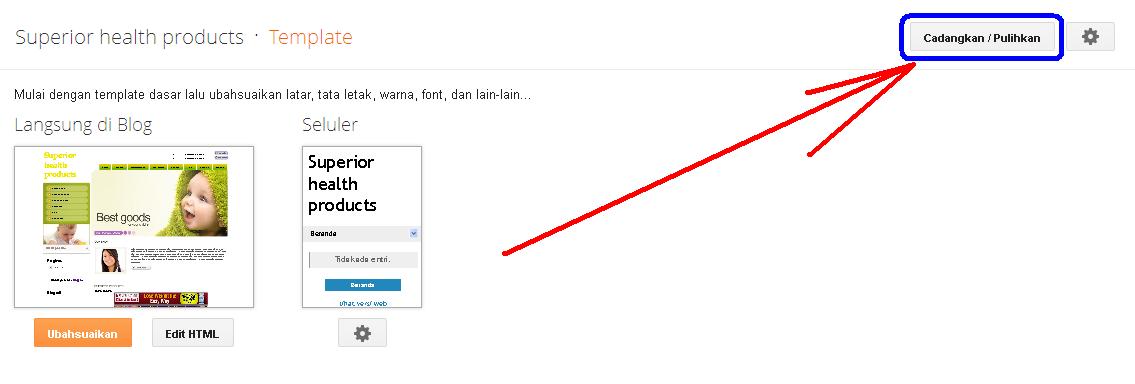
  • Akan tampil halaman seperti gambar di bawah ini silahkan klik Cadangkan/Pulihkan perhatikan tanda panah merah

  • setelah anda klik Cadangkan/pulihkan maka muncul seperti di bawah ini : 
  • Unduh Template Lengkap : jika anda masih menginginkan template blog yang anda pakai saat ini anda bisa menyimpannya dengan mengklik Unduh Template Lengkap
  • klik Browser Untuk mencari File Template Blog yang sudah anda download sebelumnya

  • ketika anda klik browse maka anda tinggal mencari tempat anda menyimpan File Template Blog bereksistensi XML Dokumen ( sebaiknya anda simpan file template yang anda extrak ke Dextop anda agar mudah menemukannya hmm...seperti yang saya lakukan heheheh... perhatikan ( Gambar-Gambar Cara unggah tempalte Blog  Di bawah ini ) 


Akhirnya template blog  sobat sudah berubah. silahkan ketikkan alamat blog anda pada browser yang anda gunakan Semoga dengan template yang baru ini sobat bisa blogging dengan semangat yang tinggi.sekian dulu dari saya semoga bermanfaat untuk sobat sekalian.